Reworked OPL manager. Launch ISO images from disk in format exFAT
movies, software, shows...
Files
| Все для PS2.zip | 60.3 MB |
Description
Игры » Игры для консолей » PS2
Доработанный OPL manager, для PS2 FAT. Запуск ISO образов с HDD в формате exFAT
Полный комплект программ, который нам понадобятся для установки игр на диск.(Для слимок только с юсб, а на 9000 версию консолей на свой страх и риск)
Год выпуска: 2025
Жанр: OPL
Разработчик: ну я, и еще парочку энтузиастов из интернета
Платформа игры: PS2
Носитель: HDD. USB
Описание: Мной был доработан OPL манагер, для нормальной без танцев с бубнами, работы. То есть теперь диск работает просто в exFAT, а OPL читает ISO образы прям с диска. Для слимок подходит другой более простой вариант подгрузки игр, так как можно подключить NAS хранилище, или типа того.
Содержимое раздачи:
1.OPL Manager для ПК, чтобы красиво оформлять игры на самой ПС2
2.Доработанный OPL для самой консоли
3.Конвертер образов, с разных форматов в ISO, конкретно тут заточен под СHD-to-ISO
4.RUFUS. Для форматирования вашего диска в exFAT
5.Актуальная версия FMCB, с которой дружит моя OPL версия
6.Инструкция в формате TXT
7.На всякий случай положил еще Acronis, если вдруг не хватит Руфуса
[spoiler="Скриншоты"]

[/spoiler]
[spoiler="Дополнительные скриншоты"]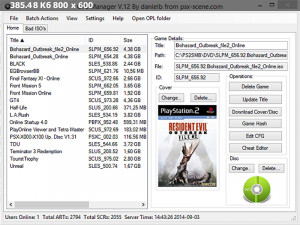
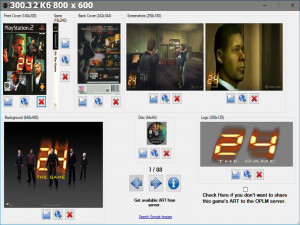
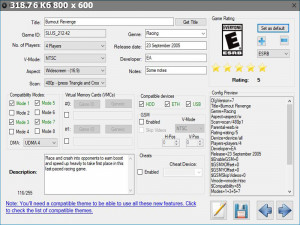
[/spoiler]
[spoiler="Скриншот архива"]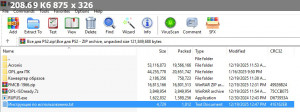
[/spoiler]
[spoiler="Инструкция по установке"]
Первый шаг: у вас должна быть Memory Card с уже работающим FMCB, чтобы запустить консоль в режиме загрузчика. Если такой у вас нет, а играть хочется, то на авито их навалом.
Второй шаг: Копируем FMCB на обычную флешку в формате FAT32, и туда же кидаем папку OPL-ISOready. Не забудьте распаковать на всякий случай, потому что читает не все архивы.
Третий шаг: После запуска вашего FMCB, идем через launch ELF в проводник, находим наше ЮСб устройство и заходим в папку с FMCB, и запускаем файлик FMCBInstaller_EXFAT.elf.
Четвертый шаг: Когда FMCBInstaller запустится, идем в пункт форматирования, путем нажатия клавиши R1, далее выбираем пункт Format MC, и форматируем нужную нам карту памяти(внимание, на японках подтверждаем КРУГЛЯШКОМ, на европейке ИКСОМ).
Пятый шаг: После форматирования, возвращаемся к окну Install, путем нажатия R1, и выбираем пункт Install. Выбираем нужную карту памяти и попадаем в меню с тремя пунктами, выбираем Every PS2. Жмем ОК, и с кнопки на консоли перезагружаем
Шестой шаг: Опять идем через launch ELF в проводник, находим на флешке папку с OPL-ISOready, копируем все три варианта и несем их на mc0, папка APPS, удаляем оттуда предыдущий OPL, и вставляем новые файлы.(вообще я сделал чтобы с FMCB и новый OPL ставился, но на всякий перестраховываюсь)
Седьмой шаг: Перезагружаем все и идем в меню FreeMCboot Configurator, идем в строку OSDsys option, и в строку Configure item, открываем и в строке Name пишем Games(ну или че хотите, мне плевать), а после смены имены идем ниже, в строку Path1, и выбираем из папки APPS, первый по списку OPL, и далее в Path2 выбираем второй по списку OPNPS2LD_PADEMU, и Path3 выбираем OPNPS2LD_UDMA_PLUS. Перезагружаемся
Восьмой шаг: Можно перейти к самому HDD диску, покупаем HDD формата 3.5, и сетевой адаптер. Форматируем диск через программу в формат exFAT, качаем игры и превращаем их в формат ISO. Эти файлы после копируем в папку DVD на диске(не забудьте ее создать)
Девятый шаг: Идем в программу OPL Manager, указываем путь к диску, и оно автоматом определить все файлы на диске. После чего Можно будет подгрузить красивое оригинальное название и картинки(это все програ грузит со своих серверов) Отключаем от ПК и идем к консоли
Десятый шаг: Вставляем наш HDD в PS2, и затягиваем двумя винтами сетевой адаптер. Чтобы диск не болтался, можно перед ним засунуть какой нибудь кусочек картона, либо искать специальный кронштейн, которых уже ингде не найти конечно же
Шаг 11: Включаем, и идем в пункт Games(который мы создавали), запускаем и ждем какое то время. Обычно консоль думает примерно секунда 20-30, все зависит от самой консоли. И радуемся Списку игр. Кстати грузите игры сразу оптом, чтобы каждый раз не бегать с диском к компу. Если влом покупать HDD , то эта же инструкция подойдет и к обычной ЮСБ флешке
Шаг 12:В настройках OPL надо в опции BDM, поставить Manual, и сбоку в Blocked devices у HDD выбрать ON
[/spoiler]
[spoiler="Инструкция для тех, кто хочет играть с DualShock 3,4"]
Первый шаг:Идем в меню FreeMCboot Configurator, идем в строку OSDsys option, потом в строку Configure item, и в строку Name(ну или как вы ее обозвали в первую настройку), а после идем ниже, в строку Path1, и выбираем из папки APPS, OPNPS2LD_PADEMU. Из строки Path2, и Path3 вообще удаляем все. Перезагружаемся
Второй шаг:После перезагрузки включаем OPL, и жмем кнопку MENU, идем в пункт Controller settings, и далее в пункт Configure PADEMU
Третий шаг: Нам понадобится: Геймпад, Блютуз адаптер, или USB шнур к геймпаду.
Четвертый шаг: Нажимаем Configure PADEMU и включаем в положение On.
Пятый шаг: Для игры по кабелю достаточно, но мы ведь хотим по воздуху. Изменяем в опции "Pad Emulator mod" с USB на на BT. (подключаем USB Bluetooth адаптер) видим 2 MAC адреса, если всё пошло правильно
Шестой шаг:Нажимаем PAIR, и MAC становятся одинаковыми
Седьмой шаг:Сохраняем Настройки в главном меню.
Восьмой шаг: Наслаждаемся игрой
p.s. Скрины не мои, у меня нет блютуз адаптера, поэтому фото взял из интернета. Но настройка в скринах производится через непосредственно игровое меню настройки, у нас же лучше делать через общее меню. А так процесс тот же самый


[/spoiler]
All Comments