PornMegaLoad.26.06.21.Terry.Nova
1977
Latin Beauty
Rat Pack
real housewives beverly s14e10
spongebob squarepants s11e37
just cause 2
bondage
Ozark Season 1 S01 1080p
mashayang
Big Wet Asses 6
death-to-2021-2021
children asia
grantchester s11
CHOWDER
exit 8
tori black 2160
House.of.the.Dragon
good charlotte 1080p
big bang theory s08e24
▲
[macOS] Adobe Photoshop Lightroom Classic CC V8.1 multi [TNT]
seeders: 0
leechers: 0
Download Fast Safe Anonymous
movies, software, shows...
movies, software, shows...
Files
[macOS] Adobe Photoshop Lightroom Classic CC V8.1 multi [TNT] (Size: 1.28 GB)
| Adobe Lightroom Classic CC 8.1.dmg | 1.28 GB |
Description

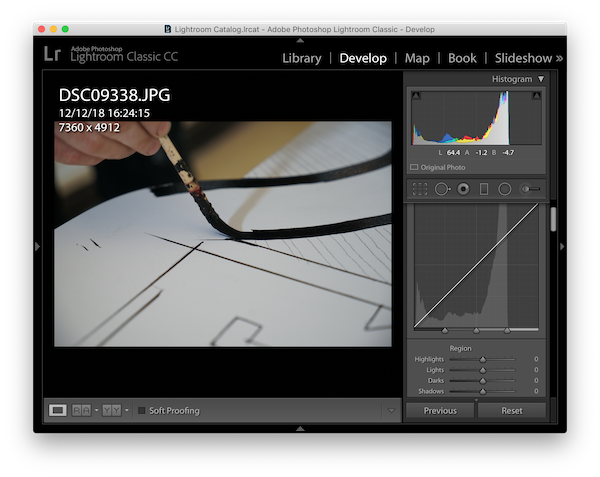
Photoshop Lightroom Classic CC
8.1 pour macOS
Adobe — Décembre 2018
Retouchez et classez vos photos avec l’application optimisée pour les postes de travail.
Parceque vous ne croyez pas à l’idéologie dominante qui consiste à
faire des retouches photo professionnelle sur un mobile et parceque
Lightroom CC est une grosse daube, pensez plutot à cette version Classic,
qui contient toutes les fonctions de retouche, d’organisation des images de Lightroom.
faire des retouches photo professionnelle sur un mobile et parceque
Lightroom CC est une grosse daube, pensez plutot à cette version Classic,
qui contient toutes les fonctions de retouche, d’organisation des images de Lightroom.
Inutile d’utiliser un quelconque Adobe Creative Cloud payant pour profiter du stockage en réseau :
équipez-vous d’un NAS, qui remplira les memes fonctions. Vous pourrez aussi vous connecter
à votre cloud privé et utiliser une app tierce qui permettra de retoucher depuis votre mobile
ou tablette. Le tout, sans abonnement prohibitif et sans limite de stockage.
équipez-vous d’un NAS, qui remplira les memes fonctions. Vous pourrez aussi vous connecter
à votre cloud privé et utiliser une app tierce qui permettra de retoucher depuis votre mobile
ou tablette. Le tout, sans abonnement prohibitif et sans limite de stockage.
Informations générales
Type : Application
Platforme : Macintosh
Genre : Photographie
Langue : Multilingue (dont Français)
Configuration logicielle minimum : Mac OS X 10.2 ou une version plus recente
Configuration minimum. : processeur Intel multicore
4 Go de RAM, recommandés 16 Go
Espace sur le disque dur : 2 Go d’espace disponible sur le disque dur pour l’installation ;
(le logiciel ne peut pas être installé sur un volume utilisant un système de fichiers sensible
à la casse ou sur des supports de stockage flash amovibles).
Espace disque supplémentaire pour le cache de disque (1 Go recommandés)
(le logiciel ne peut pas être installé sur un volume utilisant un système de fichiers sensible
à la casse ou sur des supports de stockage flash amovibles).
Espace disque supplémentaire pour le cache de disque (1 Go recommandés)
Nombre de fichier : 1
Taille : 1.38 Go
Format de l'image : .dmg
Version : 2018.8.1
Editeur : Adobe
Licence enregistrée au nom de : —
Patch : Adobe Zii 2019 4.0.8, cree par T.N.T.
Installation
Pour installer sur Sierra, High Sierra ou Mojave:
Il suffit de réactiver la possibilité d'installer les applications téléchargées à
partir de "n'importe où, pour cela désactiver “Gate Keeper”, ouvrir le
terminal et lancez la commande: sudo spctl/master-disable
partir de "n'importe où, pour cela désactiver “Gate Keeper”, ouvrir le
terminal et lancez la commande: sudo spctl/master-disable
ou si vous ne voulez pas utiliser le Terminal, il vous suffit d’installer ONYX (gratuit).
Ouvrir ONYX, mettre votre mot de passe administrateur, cliquer sur le bouton
“Paramètres”, cliquer sur “Divers”, et cocher dans le bas de la fenêtre
“Désactiver Gate keeper” et le tour est joué.
“Paramètres”, cliquer sur “Divers”, et cocher dans le bas de la fenêtre
“Désactiver Gate keeper” et le tour est joué.
ENSUITE
1. Déconnectez-vous d’internet avant de faire quoi que ce soit
2. Double cliquez sur le DMG pour monter l’image disque
3. Lancer l’installateur dans le dossier Install puis le programme Install.
Vous aurez besoin de vous authentifier.
Vous aurez besoin de vous authentifier.
4. Laisser le logiciel s’installer, puis démarrer le programme normalement.
Il vous dira qu’il n’arrive pas a se connecter a Internet pour verifier la licence.
C’est normal, continuez à rester déconnecté.
Quittez l’application quand on vous le proposera.
Il vous dira qu’il n’arrive pas a se connecter a Internet pour verifier la licence.
C’est normal, continuez à rester déconnecté.
Quittez l’application quand on vous le proposera.
5. Dans le DMG d’installation, glisser le programme ‘Adobe Zii 2019 4.0.8’
vers votre dossier d’Applications.
vers votre dossier d’Applications.
6. Lancer Adobe Zii depuis votre dossier d’Applications,
et cliquez sur le bouton “patch or drag”.
Vous aurez besoin de vous authentifier.
et cliquez sur le bouton “patch or drag”.
Vous aurez besoin de vous authentifier.
7. Reconnectez-vous a internet,
et Lancer Lightroom depuis votre dossier d’Applications. Et voila!
et Lancer Lightroom depuis votre dossier d’Applications. Et voila!
À noter :
a. Parfois, Lightroom vous embêtera et vous demandera un
login/password Adobe, pour le Creative Cloud.
Ne paniquez pas. Quitter cette fenêtre et les programmes
Adobe ouverts (également l’agent système, le petit icône CC en haut a droite).
login/password Adobe, pour le Creative Cloud.
Ne paniquez pas. Quitter cette fenêtre et les programmes
Adobe ouverts (également l’agent système, le petit icône CC en haut a droite).
b. Déconnectez-vous a internet
c. Lancer Adobe Zii à partir de l’étape 6.
Si au moment de lancer l’Installer, vous avez une erreur de
type “l’installer peut être endommagé, telechargez a nouveau”,
alors cliquez sur OK, examinez le package avec “Afficher le contenu du paquet”,
puis aller dans le dossier “Contents” / “MacOs”, puis lancer directement “Installer”
qui ouvrira une fenêtre de Terminal. Vous pourrez continuer a partir de l'étape 4.
Si meme comme ca vous avez un problème,
c’est certainement du a des version de logiciels Adobe Creative Cloud en conflit sur votre Mac,
il faudra repartir d’une configuration vierge.
alors cliquez sur OK, examinez le package avec “Afficher le contenu du paquet”,
puis aller dans le dossier “Contents” / “MacOs”, puis lancer directement “Installer”
qui ouvrira une fenêtre de Terminal. Vous pourrez continuer a partir de l'étape 4.
Si meme comme ca vous avez un problème,
c’est certainement du a des version de logiciels Adobe Creative Cloud en conflit sur votre Mac,
il faudra repartir d’une configuration vierge.
Ne pas mettre à jour l’application lorsqu’on vous le propose, vous risqueriez de perdre la licence.
Si vous aimez le logiciel et vous souhaitez l’acheter,
vous devrez surement desinstaller l’application ou de nettoyer le système.
vous devrez surement desinstaller l’application ou de nettoyer le système.
Related Torrents
| torrent name | size | uploader | age | seed | leech |
|---|---|---|---|---|---|
|
Adobe Photoshop 2026 v27.6.0 Multilingual + Crack (macOS) [AppDoze] Posted by
APPDOZENET in Apps
> Mac
|
10.5 GB | APPDOZENET | 1 month | 22 | 10 |
| 5.5 GB | crackzsoft | 1 month | 24 | 4 | |
| 9.1 GB | crackzsoft | 1 month | 3 | 0 | |
| 9.1 GB | crackzsoft | 1 month | 4 | 3 | |
| 4.4 GB | crackzsoft | 2 months | 36 | 0 |
All Comments